
استفاده از آیکن در Power BI
به تازگی Power BI امکان استفاده از آیکن در Conditional Formatting را فراهم آورده است. این امکان که در اکسل فراهم بود در پاور بی آی نیز پشتیبانی خواهد شد.
برای آموزش این مطلب تعدادی Measure ایجاد می کنیم. مژر اول میزان فروش را محاسبه می کند. مژر دوم میزان فروش در دوره مشابه سال قبل را محاسبه می کند. مژر سوم اختلاف فروش نسبت به میزان مشابه سال قبل را اندازه گیری می کند و در نهایت مژر آخر میزان رشد فروش نسبت به سال قبل را محاسبه می کند.
مژر اول حاصل ضرب تعداد فروش در مبلغ هر واحد کالا می باشد که میزان فروش را محاسبه می کند.
مژر دوم میزان فروش را در مقطع زمانی مشابه سال قبل محاسبه می کند. برای این محاسبه از تابع DATEADD استفاده شده و خواسته شده که 1 (-1) سال (YEAR) قبل را محاسبه کند. از تابع DATEADD در آرگومان فیلتر CALCULATE استفاده شده است.
مژر سوم دو مژر قبل را از هم کم نموده و اختلاف فروش 2 سال را محاسبه می کند.
مژر چهارم با استفاده از تابع DIVIDE، اختلاف فروش را به فروش تقسیم نموده و رشد فروش را به دست می آورد.
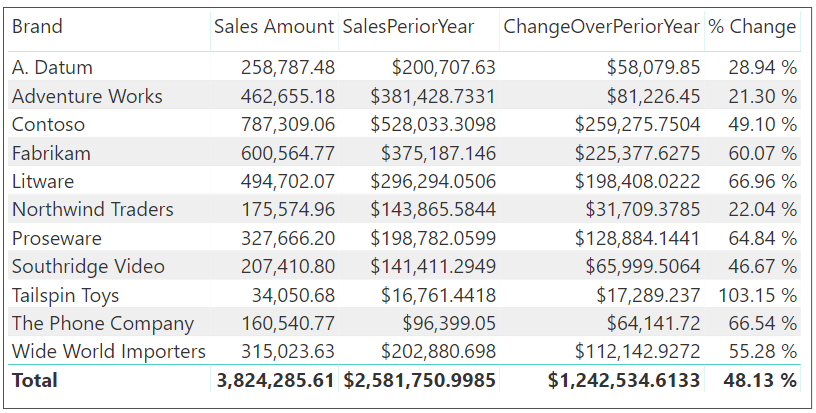
نتایج مژرها در جدول زیر قابل مشاهده است.

همان طور که مشاهده می کنید به طور مثال در سال 2008، میزان فروش 1,122,535 دلار می باشد. فروش سال قبل 1,459,215 و اختلاف فروش 2 سال 336,680 دلار می باشد که به دلیل منفی بودن در پرانتز نمایش داده شده است. درصد رشد فروش نسبت به سال قبل 23% منفی است که نشان دهنده 23 درصد کاهش در فروش امسال نسبت به سال قبل است.
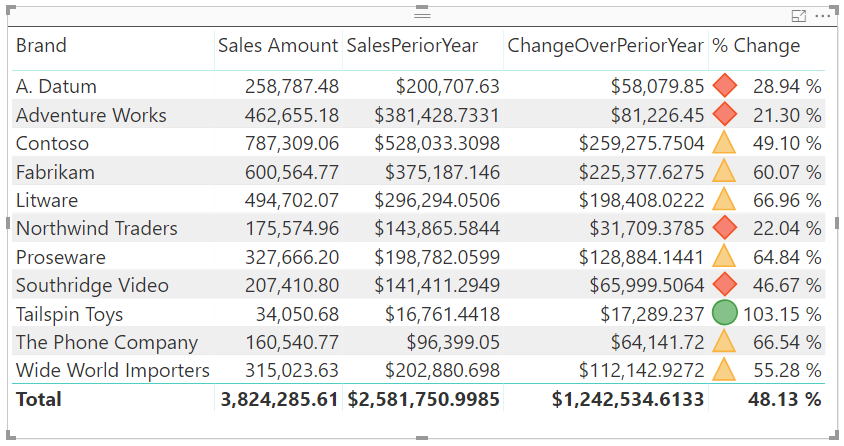
حال می خواهیم میزان فروش هر برند را نسبت به سال قبل مقایسه نموده و درصد رشد را نشان دهیم. به طور مثال برند Fabrikam نسبت به سال قبل 60 درصد افزایش فروش داشته است.
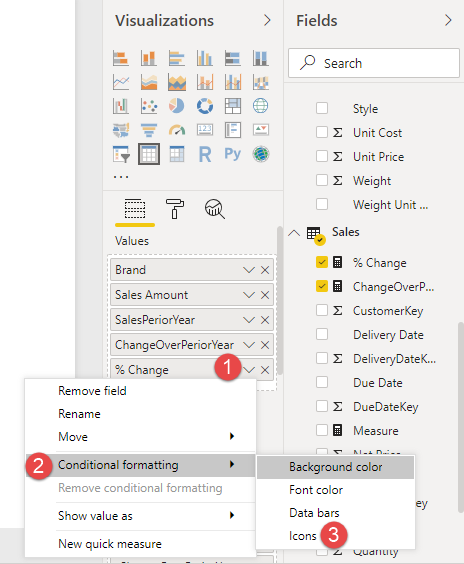
حال می خواهیم از مجموعه آیکن های Power BI استفاده نماییم. برای این منظور مژر مورد نظر خود که در مثال ما درصد رشد است را انتخاب نموده و مطابق تصویر از قسمت Conditional Formatting گزینه icon را انتخاب می نماییم.
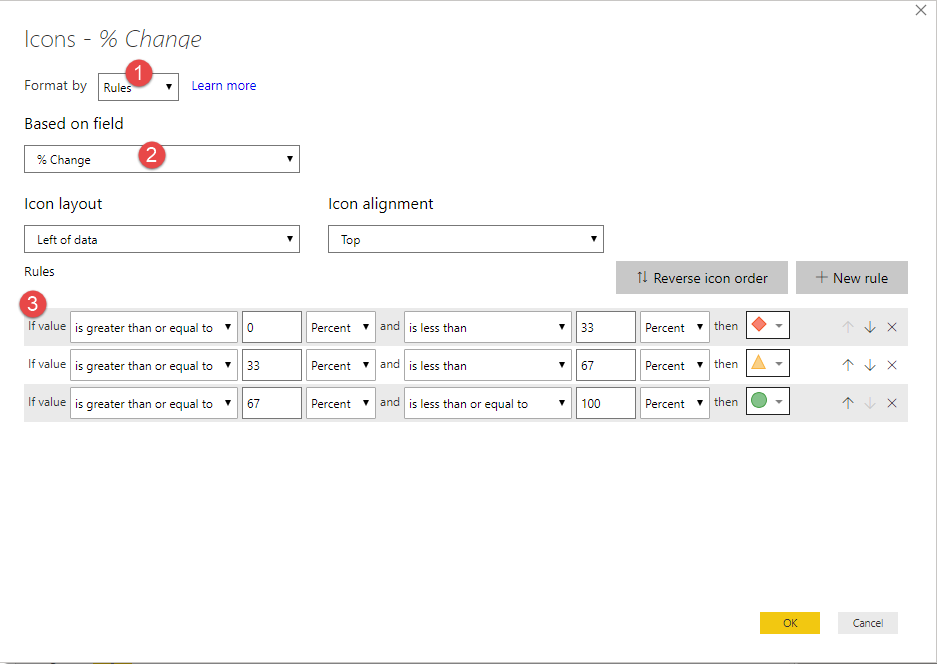
از باکس باز شده برای Format by گزینه rules را انتخاب نموده و سپس و در قسمت Based on field مژر مورد نظر را انتخاب می کنیم. در قسمت icon layout تعیین می کنیم آیکن ها در کدام طرف اعداد قرار بگیرند که به طور پیش فرض سمت چپ در نظر گرفته شده است.
در قسمت Rules می توانید قوانین مورد نظر خود و بازه های مورد نیاز خود را تعیین نمایید، هر چند که به طور پیش فرض بازه هایی برای آن در نظر گرفته می شود و شما می توانید آن ها را تغییر دهید. در نهایت جدول مورد نظر با آیکن های ایجاد شده مطابق تصویر خواهد بود.
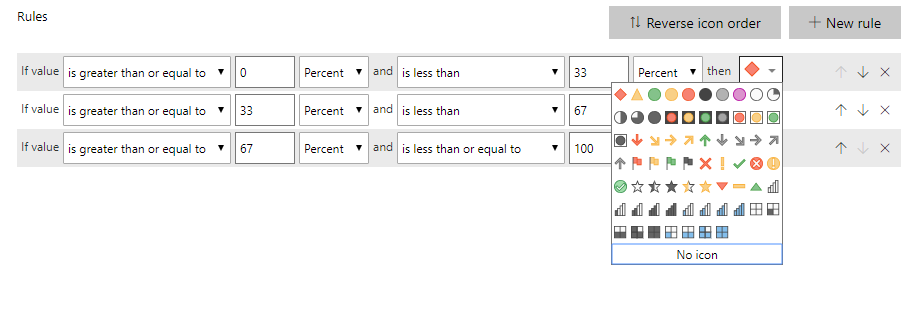
همان طور که در تصویر مشاهده می نمایید انواع مختلفی از آیکن وجود دارد، که می توانید بر حسب نیاز از آن ها استفاده نمایید.
جدول زیر خروجی مورد نظر ما پس از انجام اعمال فوق الذکر است.
اگر مجموعه آیکن های پیش فرض شما را راضی نمی کند می توانید خود آیکن هایی به آن اضافه کنید. برای این کار باید یک تم پیش فرض با پسوند json. ایجاد کنید و تم مربوطه را در Power BI، ایمپورت کنید. اگر این فایل را با NotePad باز نموده و انتهای آن را مشاهده کنید نحوه اضافه کردن آیکن های دلخواه را مشاهده خواهید نمود. همان طور که در تصویر مشاهده می نمایید ما 3 آیکن متحرک (گیف) را به آیکن های پیش فرض اضافه نمودیم. 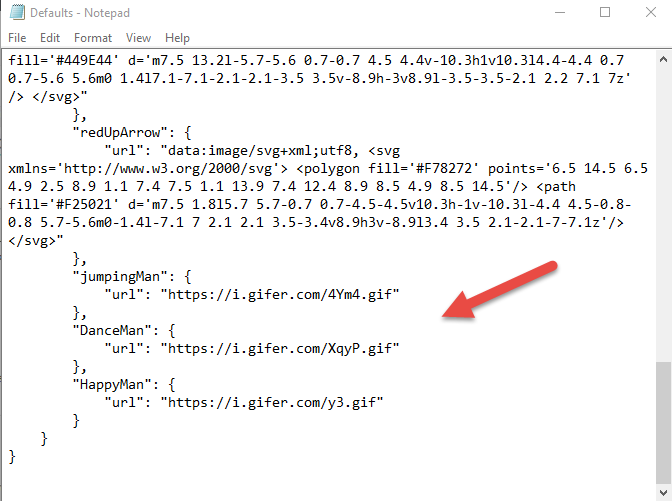
می توانید فایل را از اینجا دانلود نموده و ایمپورت کنید.
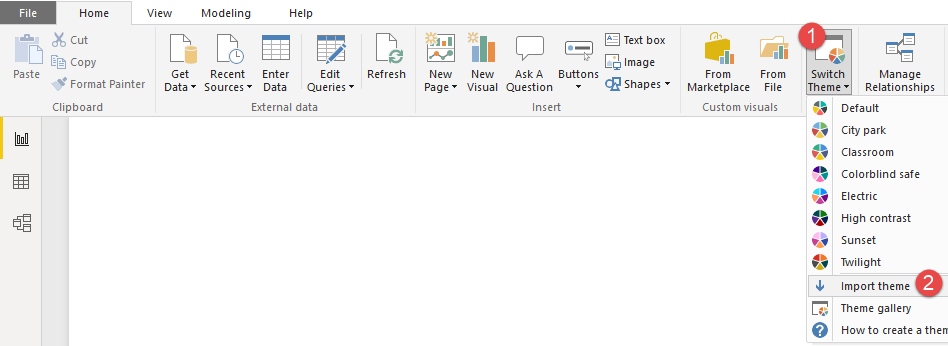
برای ایمپورت کردن باید از تب Home، گزینه Switch Theme را انتخاب نموده و از منوی باز شده Import Theme را انتخاب نمایید. در تصویر نحوه انجام آن را مشاهده می نمایید.
پس از ایمپورت و مراجعه به قسمت آیکون ها خواهید دید که آیکون های جدیدی به مجموعه پیش فرض اضافه شده است.
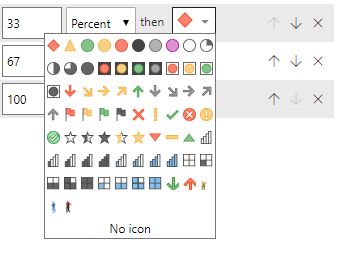
حال می توانید از هر یک از آیکون های جدید نیز بنا به نیاز خود استفاده نمایید. تصویر زیر استفاده از آیکون های جدید را نشان می دهد.
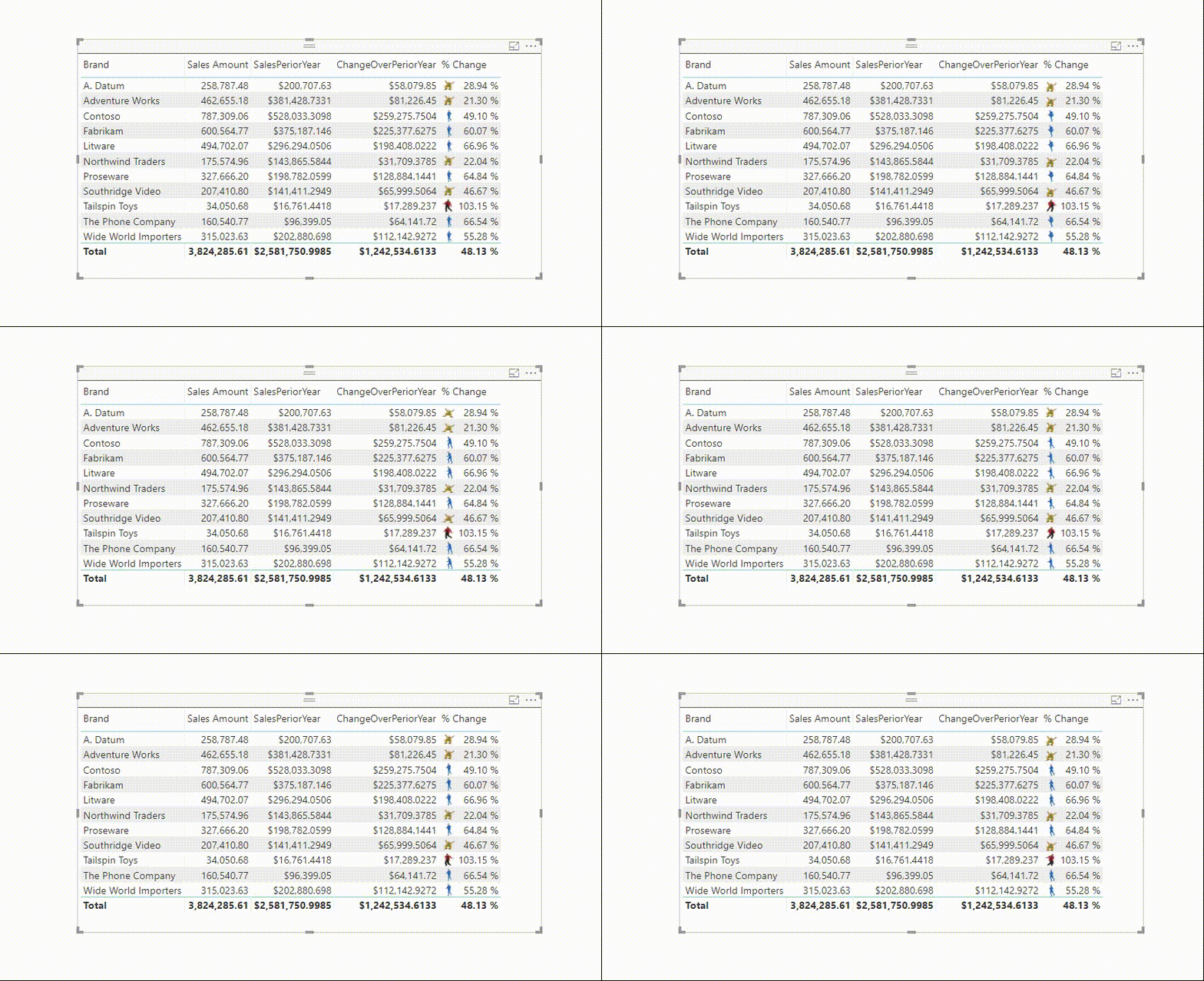
اما هیجان انگیز ترین قسمت ماجرا اینجاست. اضافه کردن آیکن از طریق Measure. نمونه ای از مثال پیاده سازی شده با استفاده از مژر را مشاهده می کنید.
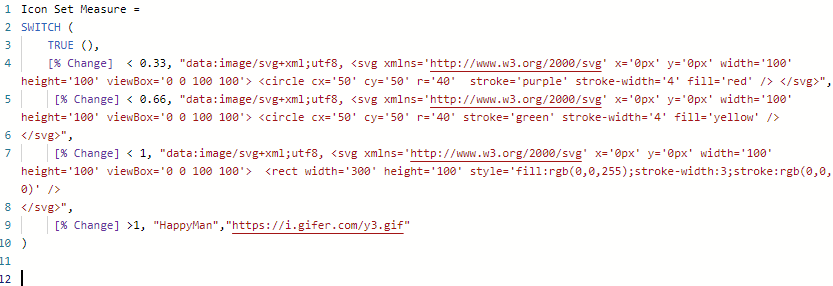
در این کد 3 آیکون مختلف برای مرزهای 0.33، 0.66 و 1 در نظر گرفته شده است و همچنین یک گیف برای رشد بالاتر از 1 در نظر گرفته شده است. حال باید به قسمت آیکن های مژر درصد رشد رفته و تنظیمات را انجام دهیم. تنظیمات را در تصویر مشاهده می کنید. توجه کنید که تنظیمات مربوطه با روش های قبل تفاوت دارد. حتما دقت نموده اید که نام مژر ساخته شده Icon Set Measure است و در Based On Field این مژر انتخاب شده است.

حال نتیجه نهایی را در تصویر مشاهده می کنید.
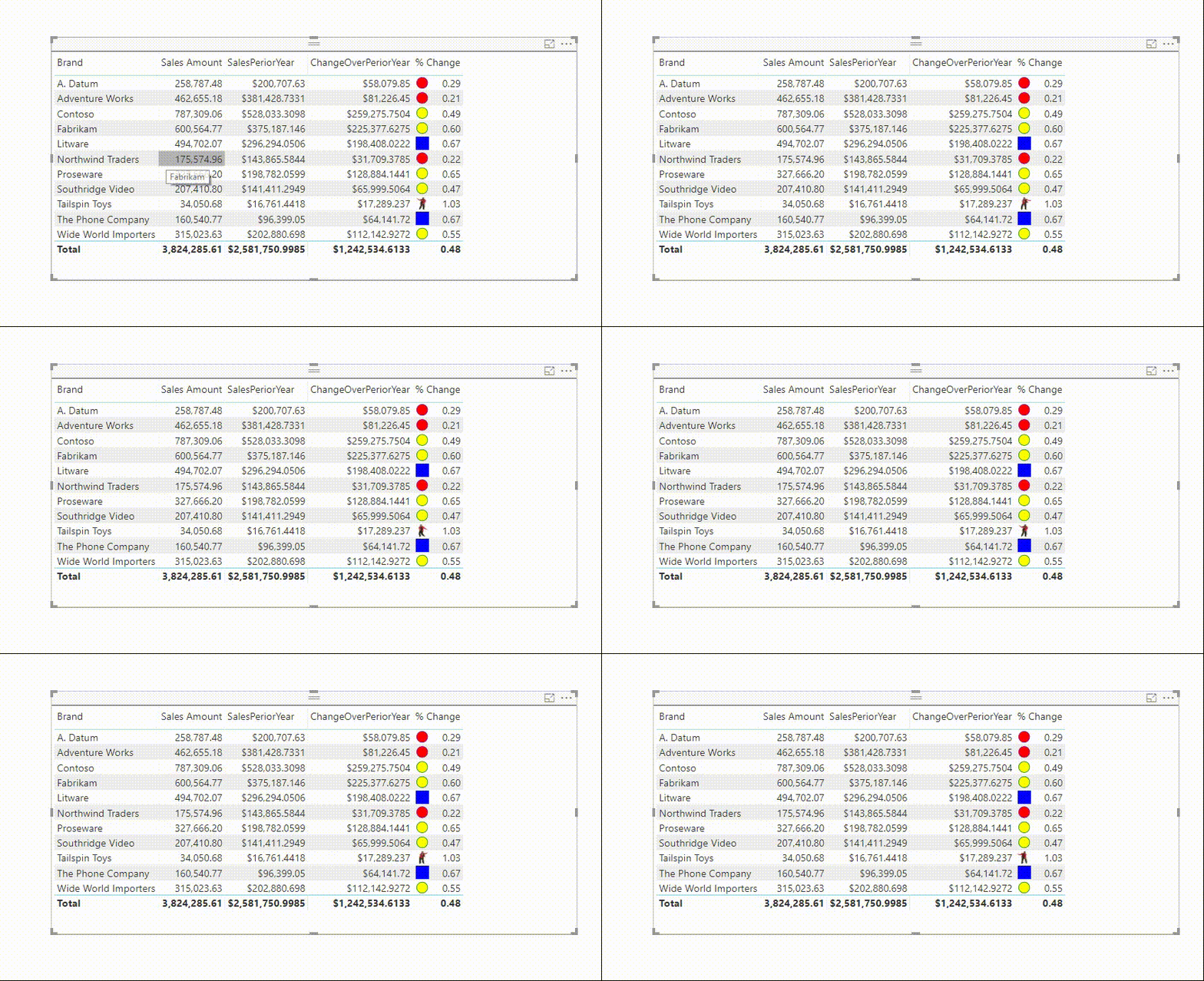
شاید در نگاه اول این مژر کمی پیچیده به نظر بیاید. تقریبا پیچیده هم است! اما برای اینکه بدانید چه طور می توانید این نوع کد ها و آیکون های سفارشی خود را تولید کنید، ادامه مطلب را مطالعه نمایید.
به لینک زیر بروید.
https://www.w3schools.com/graphics/svg_intro.asp
مطابق تصویر یکی از موارد را انتخاب نمایید. کدی برای مورد انتخابی شما تولید می شود.
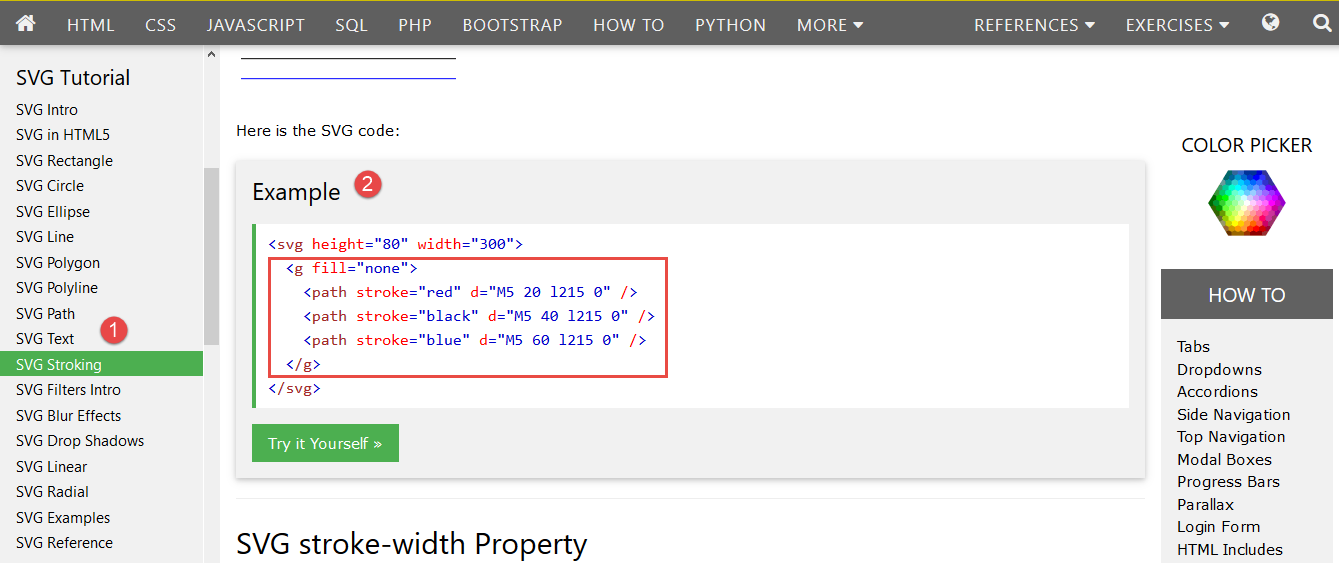
شما می توانید این کد را کپی و در مژر Paste نمایید.

تصویر زیر جدول پایانی را نشان می دهد، که در ردیف های مشخص شده مشاهده می کنید که آیکن های مورد نظر ما درج شده اند.

همچنین می توانید به لینک زیر بروید و شی مورد نظر خود را ایجاد کنید و از کد ایجاد شده در مژر خود استفاده نمایید.
همان طور که در تصویر مشاهده می نمایید یک شی فرضی ایجاد شده که با انتخاب گزینه مشخص شده در تصویر کد مربوط به آن ایجاد می شود.
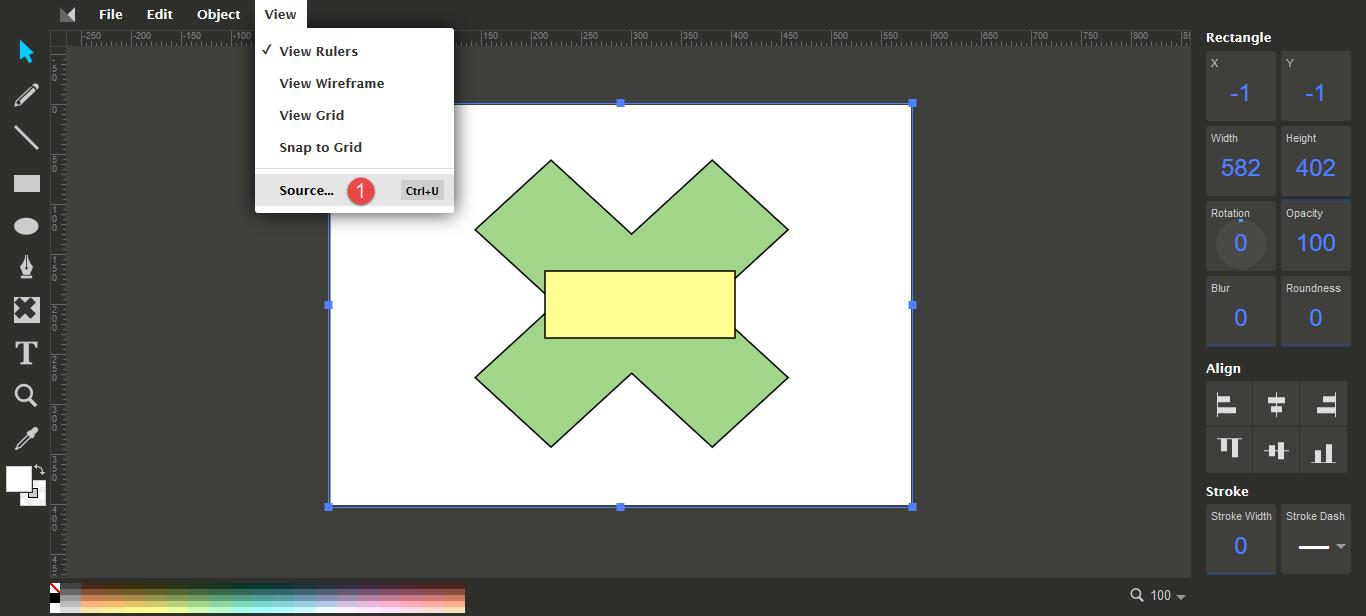
مطابق تصویر کد ایجاد شده به نمایش در خواهد آمد.
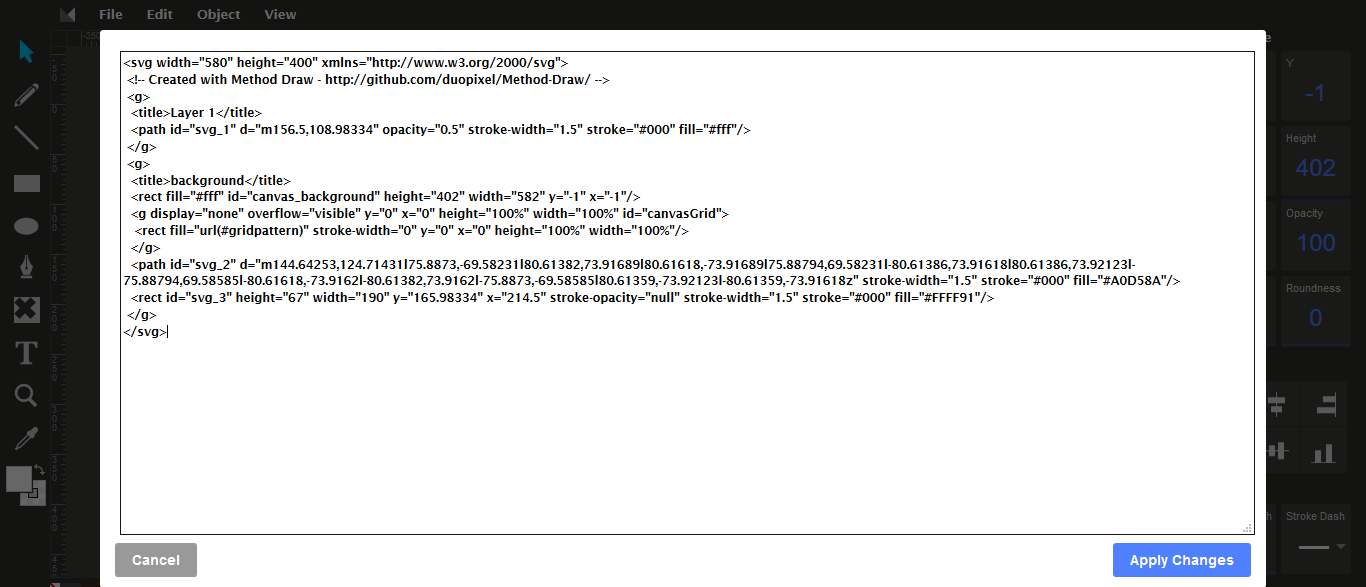
حال کد ایجاد شده را مطابق تصویر زیر در مژر Paste می نماییم.
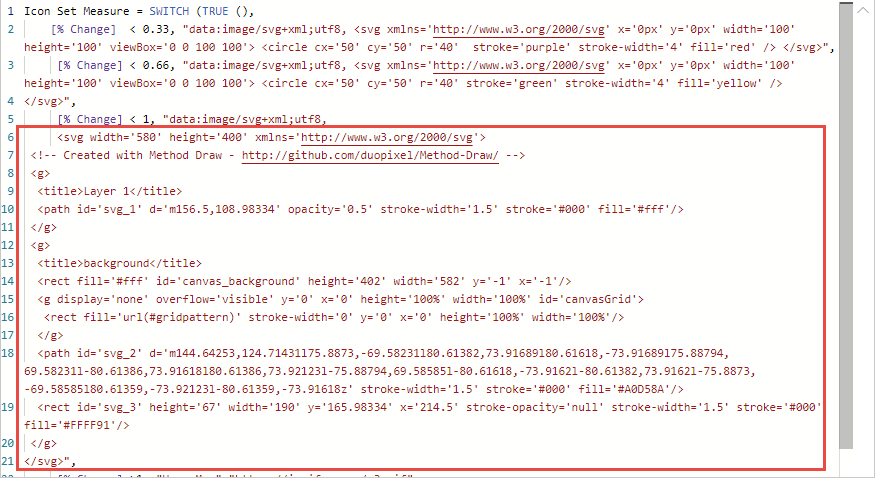
نتیجه نهایی را در تصویر زیر مشاهده می نمایید.
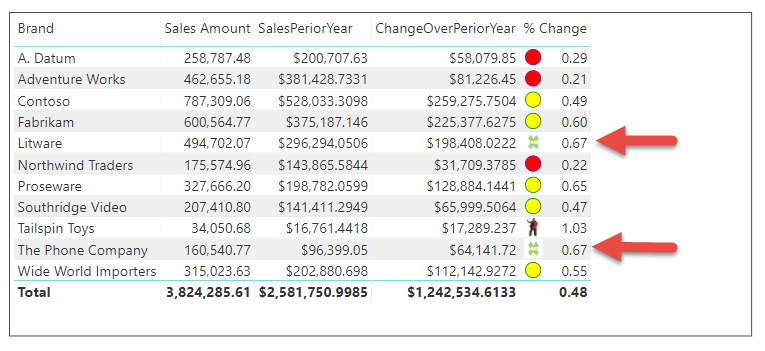
جمع بندی
در این مطلب با استفاده از آیکن ست های Power BI و همچنین روش های ایجاد آیکون های سفارشی آشنا شدید. شما می توانید به فراخور نیاز از هر یک از روش های ذکر شده استفاده نموده و داشبورد های زیبایی طراحی نمایید.

مطالب زیر را حتما بخوانید
-

چهارمین مسابقه بزرگ Power BI ایران (طراحی رزومه)
890 بازدید
-
تبدیل فایل صورت وضعیت پرتفوی سهام به Power BI
1.75k بازدید
-
نمونه کار پاوربیآی Power BI در زمینه مدیریت مصرف انرژی
591 بازدید
-
نمونه کار تحلیل داده در Power BI با موضوع اقتصاد ایران و جهان، آقای احسان جعفری
593 بازدید
-
نمونه کار پاور بی آی با موضوع اقتصاد ایران و جهان، آقای محمدرضا سلیمی
479 بازدید
-
نمونه پروژه Power BI اقتصاد ایران و جهان، آقای هادی علوی
405 بازدید






سلام . من این conditional formating رو با اینکه آپدیت کردم ندارم. علتش چیه؟ ممنون میشم کمکم کنید
تنظیم خاصی نداره … فقط کافیه روی زبانه مژر رو باز کنید … و از conditional formatting آیکن را انتخاب کنید
سلام
لطفا منبع داده ای که عملیات این مقاله روی آن انجام شده است را در اختیار بگذارید
با تشکر
http://dl.tahlilgary.com/files/AdventureWorks.zip
سلام … لینک دانلود خدمت شما
تشکر از محبت شما
جناب وثوقی
در فایلی که شما در اختیار گذاشتید من نمیدونم با کدام جداول باید کار کنم
در حقیقت جدول sales که شما باهاش کار کردید رو پیدا نمی کنم
https://tahlilgary.com/wp-content/uploads/AdventureWorksDW2012.xlsx
این لینک فایل اکسل پایگاه داده AdventureWorksDW می باشد. ممکن است نام جداول یا ستون ها با مثال تفاوت داشته باشد.
اما تمامی مثال ها بر روی آن قابل پیاده سازی است. FactInternetSales جدول فروش می باشد.
البته برای پیاده سازی مثال موجود در مطلب نیاز به پایگاه داده خاصی نیست و با یک داده تستی نیزمی توان آن را پیاده سازی کرد.
توجه کنید ممکن است روابط بعد از بارگذاری شناسایی نشوند. در این صورت باید به صورت دستی بین جداول مورد نظر ارتباط برقرار کنید
سلام وقت بخیر
من همین سناریو رو میخام با تاریخ فارسی پیاده کنم و مژر بنویسم، اما تابع datediff برای تاریخ شمسی کار نمیکنه ، راه حل چیه ؟ fact , dim_date دارم
سلام دوست عزیز
به این لینک مراجعه کنید…
https://tahlilgary.com/date-dimension-power-bi/
[…] آیکن در Power BI […]