
• مسابقه Power BI
    • اولین مسابقه Power BI
    • دومین مسابقه Power BI
    • سومین مسابقه Power BI
    • چهارمین مسابقه Power BI
  • جدیدترین مطالب آموزشی
  • دوره‌های رایگان
  • تحلیل داده نرم افزاری (فنّی)
  • تحلیل داده غیرفنّی
  • دوره‌های آفلاین
  • سبد خرید
  • ارتباط با ما
    • تماس
    • درخواست مشاوره
    • اینستاگرام
    • تلگرام
    • آپارات
    • یوتیوب
  • حساب کاربری

سبد خرید شما خالی است.

گروه تحلیلگری
  • مسابقات Power BI
    • اولین مسابقه Power BI ایران
    • دومین مسابقه Power BI ایران
    • سومین مسابقه Power BI ایران
    • چهارمین مسابقه Power BI ایران
  • مطالب آموزشی
    • تمام مطالب آموزشی
    • اکسل (Excel)
    • پاور‌بی‌آی (Power BI)
    • پاورکوئری (Power Query)
    • دکس (DAX)
  • مسیرهای یادگیری
    • مسیر یادگیری تحلیل داده (فنی)
    • مسیر یادگیری غیرفنّی تحلیلگر داده
  • دوره‌های آموزشی
    • دوره‌های رایگان
    • مهارت‌های غیرفنّی تحلیلگر داده
    • اکسل (Excel)
    • پاور‌بی‌آی (Power BI)
    • پاورکوئری (Power Query)
    • زبان اس‌کیو‌ال (SQL)
    • تحلیل داده با پایتون (Python)
    • سبد خرید
  • ارتباط با ما
    • تماس
    • درخواست مشاوره
    • اینستاگرام
    • تلگرام
    • آپارات
    • یوتیوب
0
حساب کاربری

مقالات

Dynamic Measure یا مژر انتخابی در Power BI

در این مطلب قصد داریم با نحوه پیاده سازی Dynamic Measure یا مژر انتخابی در Power BI آشنا شویم. گاهی اوقات نیاز است تا حق انتخاب را به کاربر داد تا مژر دلخواه خود را از اسلایسر انتخاب کند و تمام ویژوال ها، مژر انتخابی کاربر را نمایش دهند.

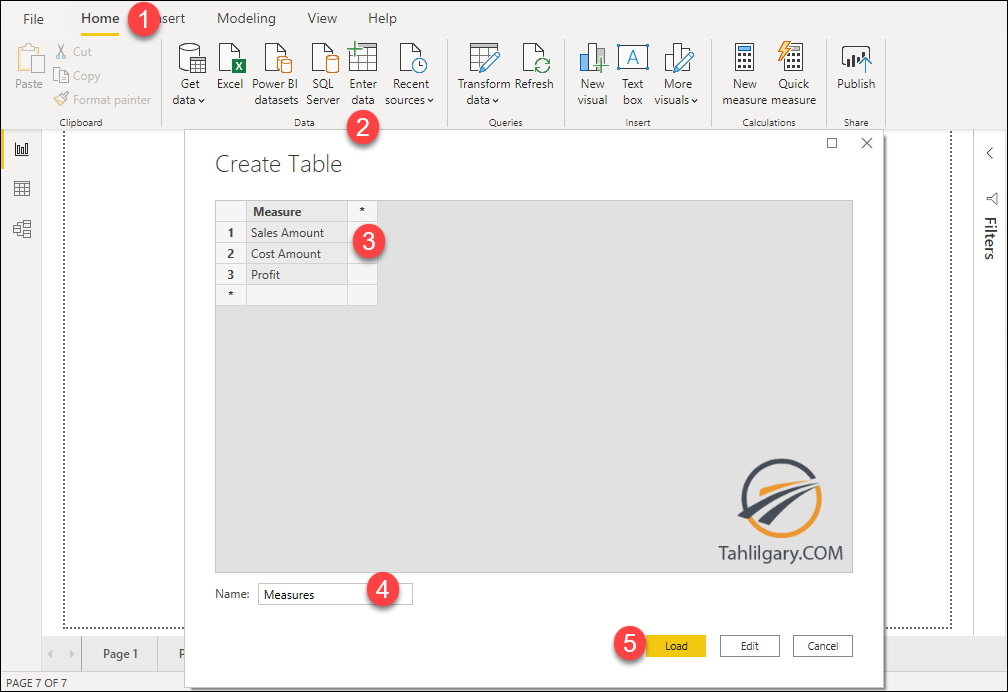
برای پیاده سازی Dynamic Measure یا مژر انتخابی در Power BI از پایگاه داده AdventureworksDW استفاده می کنیم. ابتدا از طریق Enter Data جدولی ایجاد کرده و نام مژر های دلخواه را در آن وارد می نماییم.
Dynamic Measure یا مژر انتخابی در Power BI

ما نام های فروش، هزینه و سود را در جدول وارد نمودیم. توجه کنید که این ها تنها نام هستند و این جدول هیچ رابطه ای با سایر جدول ها ندارد.

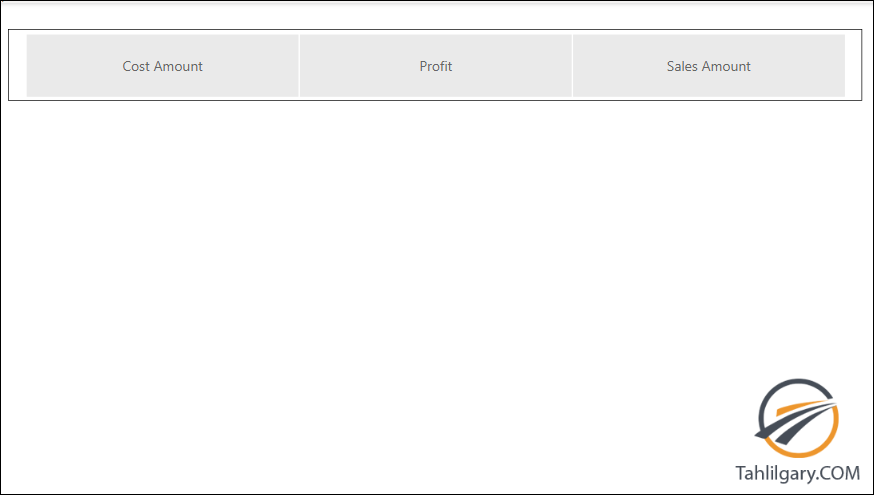
درنهایت با کلیک بر روی دکمه Load این جدول ایجاد می شود. از این جدول تنها برای ساخت Slicer استفاده می کنیم. همان طور که در تصویر زیر مشاهده می کنید اسلایسری آماده کردیم که کاربر مژر مورد نظر خود را انتخاب کند.
Dynamic Measure یا مژر انتخابی در Power BI

حال 3 مژر برای محاسبه این 3 مقدار ایجاد می کنیم.

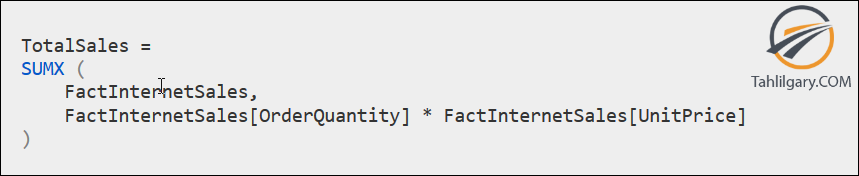
اولین مژر، میزان فروش که از ضرب تعداد در قیمت به دست می آید.
Dynamic Measure یا مژر انتخابی در Power BI

دومین مژر، میزان هزینه که از ضرب تعداد در هزینه هر واحد به دست می آید.

Dynamic Measure یا مژر انتخابی در Power BI

و درنهایت مژر سود که از تفاضل مژر فروش و هزینه به دست می آید.

Dynamic Measure یا مژر انتخابی در Power BI

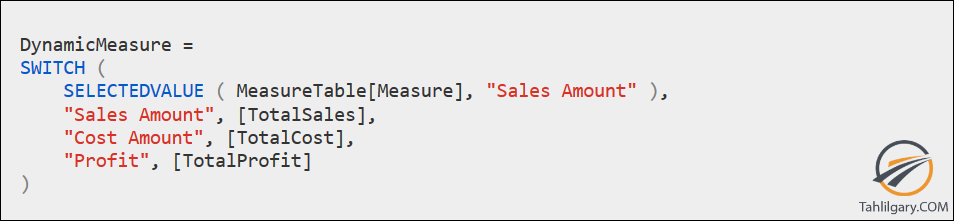
حال وقت آن رسیده تا با استفاده از زبان DAX مژری ایجاد کنیم که بسته به انتخاب کاربر، محاسبات را تغییر دهد. اگر کاربر Sales Amount را انتخاب کرد، میزان فروش را محاسبه کند، اگر Cost Amount را انتخاب کرد، هزینه را نمایش دهد و اگر Profit را انتخاب نماید، سود را نمایش دهد.

کافی است مژر زیر را ایجاد کنیم.
Dynamic Measure یا مژر انتخابی در Power BI

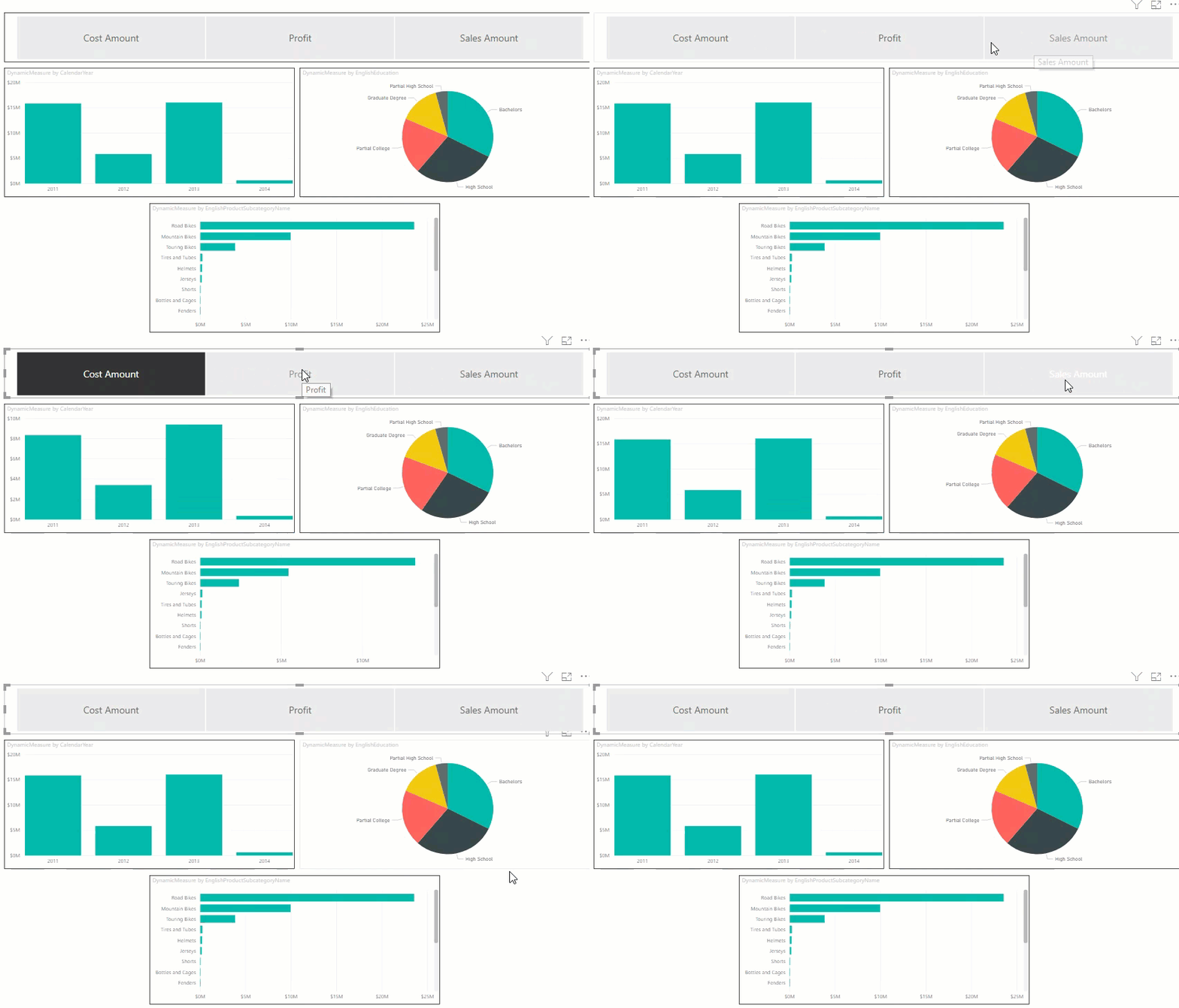
این مژر به این ترتیب عمل می کند که اگر کاربر هیچ انتخابی نداشته باشد، مژر فروش نمایش داده می شود، در غیر اینصورت اگر کاربر Sales Amount را انتخاب نماید، مژر TotalSales، در غیر این صورت اگر Cost Amount انتخاب شود، Total Cost و در صورتی که Profit انتخاب شود مژر TotalProfit نمایش داده می شود.

توجه کنید که از این مژر باید در تمامی ویژوال های مربوطه استفاده نمایید. به مثال زیر توجه کنید. اگر هیچ انتخابی نکنید، میزان فروش نمایش داده می شود، در غیر این صورت مژر انتخابی کاربر نمایش داده می شود.
Dynamic Measure یا مژر انتخابی در Power BI

همچنین مطالعه نمایید:

بعد انتخابی (Dynamic Axis) در Power BI
تنظیم مقدار پیش فرض برای Slicer در Power BI
عنوان سفارشی برای ویژوال در Power BI
برچسب ها: ترفندهای Power BI
درباره حسین وثوقی

دانش آموخته مهندسی صنایع و مدیریت فناوری اطلاعات دانشگاه تهران، علاقه مند به تحلیل و ارائه راه حل برای مسائل و بهینه سازی راه حل ها هستم ...

نوشته های بیشتر از حسین وثوقی
در تلگرام
کانال ما را دنبال کنید!
در اینستاگرام
ما را دنبال کنید!
مطالب زیر را حتما بخوانید
  • کاربرد پارامتر در پاوربی آی
    کاربرد پارامتر و تحلیل حساسیت در پاور بی آی

    4.01k بازدید

  • استفاده از متغیر و تابع EARLIER در زبان DAX

    2.68k بازدید

  • پانزده تابع DAX که باید حتما یاد بگیرید

    3.83k بازدید

  • تابع IF و SWITCH در زبان DAX

    2.45k بازدید

  • رنگ بندی شرطی با زبان DAX
    رنگ بندی شرطی با زبان DAX

    1.75k بازدید

  • مفهوم Context و انواع آن در زبان DAX
    مفهوم Context و انواع آن در زبان DAX

    2.04k بازدید

guest
تعداد ماههای سال به عدد
guest
5 نظر
قدیمی ها
جدید ها بیشترین رای
Inline Feedbacks
View all comments
کشتکار
کشتکار

عالی مثل همیشه

0
پاسخ
حسین وثوقی
حسین وثوقی
نویسنده
در پاسخ به  کشتکار

سلام
ممنون از لطفتون

0
پاسخ
دینا
دینا

عالی خیلی ممنون

0
پاسخ
نادر
نادر

آقای مهندس ممنون ای کاش اشاره می کردید که این مژر را در کدام قسمت نمودار یا جداول قرار میدهیم

0
پاسخ
پوریا بغدادی
پوریا بغدادی
مدیر سایت
در پاسخ به  نادر

در تمام نمودارها از این مژر استفاده میشه. هر نمودار قسمت مخصوص به خودش را داره. مثلا pie چارت میشه values و در نمودار Column میشه y-Axis

0
پاسخ
جستجو
جستجو برای:
دسته بندی مطالب
  • Charts
  • DAX
  • Excel
  • Power BI
  • Power Query
  • تحلیل داده
  • هوش تجاری
پکیج های آموزشی
  • Data Analysis
  • Excel
  • Power BI
  • Power Query
  • Python
  • SQL
درباره گروه تحلیلگری

معتقدیم آموزش شروع یک تعهد بلند مدت است. این را از مشتریان ما سوال کنید.

اطلاعات تماس
  • تهران، خیابان دکتر فاطمی غربی، کوچه پروین
  • 42 12 600 - 0919 فقط تلگرام و پیامک
پیوندها
  • آموزش رایگان و اصولی اکسل (Excel)
  • دوره رایگان آموزش پاور بی آی (Power BI)
  • آموزش رایگان پاورکوئری (Power Query)
  • آمار و تحلیل داده با پایتون
  • دومین مسابقه‌ Power BI ایران
دسته بندی محصولات
Data Analysis Excel Power BI Power Query Python SQL
wpDiscuz

ورود

رمز عبور را فراموش کرده اید؟

هنوز عضو نشده اید؟ عضویت در سایت